
Schritt für Schritt Anleitung wie man Outlook Express für GMX einrichtet.
Alle Einstellungen mit Bildern erklärt und beschrieben.
Starten Sie Outlook Express über "Start/Programme/Outlook Express".
Beim ersten Start des Programmes Outlook Express startet der "Assistent für den Internetzugang". Der Name ist etwas irreführend, da nicht der Internetzugang sondern der Zugang zum E-Mail Konto mit diesem Assistenten eingerichtet wird.
Im ersten Fenster geben Sie Ihren Namen ein, dieser Name wird beim Empfänger mit angezeigt:

Klicken Sie auf "Weiter" und geben Sie nun Ihre GMX Adresse ein:

Geben Sie jetzt die Namen der e-mail Server ein:
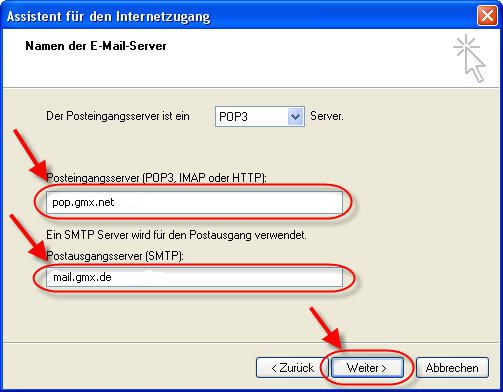
Posteingangsserver (POP3/IMAP/HTML) ist: pop.gmx.net
Postausgangsserver (SMTP) ist: mail.gmx.net
Klicken Sie auf "Weiter":
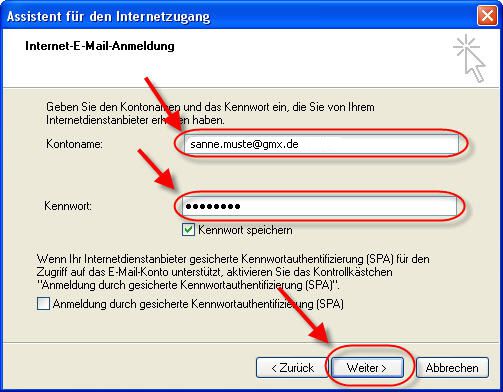
Geben Sie jetzt in die Felder folgende Angaben ein:
Der Kontoname ist Ihre komplette e-mail Adresse von GMX:
Kontoname: sanne.muste@gmx.com
Bei Kennwort geben Sie Ihr GMX Kennwort ein und klicken dann auf "Weiter".
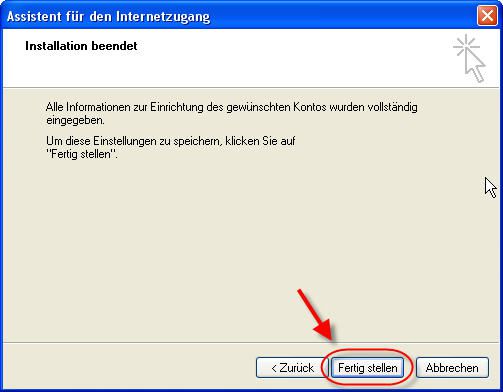
Jetzt sind die ersten Grundinformationen angegeben. Es fehlen jetzt nur noch ein paar Einstellungen, die für jedes E-Mail Konto unterschiedlich sein können.
Klicken Sie im Menü auf "Extras/Konten"

Klicken Sie jezt auf die Registerkarte "E-Mail"
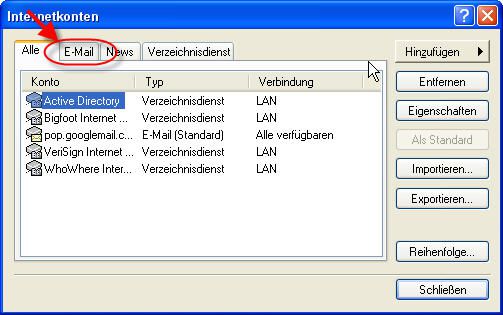
Klicken Sie einmal auf Ihr GMX Konto und dann auf den Button "Eigenschaften".

Klicken Sie jetzt auf die Registerkarte "Server":
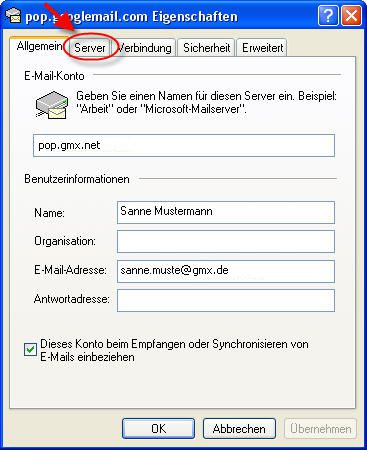
In dem folgenden Fenster sehen Sie die eigenen Eintragungen aus den obigen Schritten.
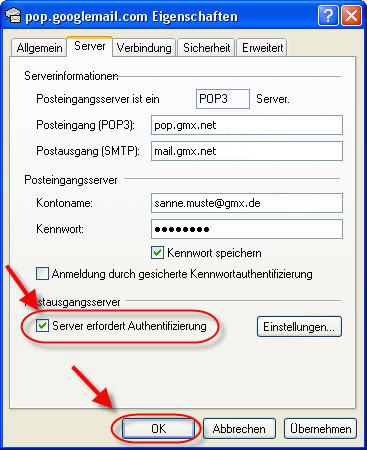
Machen Sie hier einen Haken bei der Option "Server erfordert Authentifizierung" und klicken Sie dann auf OK.

Klicken Sie jetzt nach dem Start von Outlook Express auf den Button "Senden/Empfangen" um Ihre E-Mails von GMX zu empfangen und zu senden.
Alles über e-mail, ausführlich erklärt mit Schritt für Schritt Anleitungen für die meisten Anbieter
Ich musste beim Punkt: [b]Internet E-Mail-Anmeldung[/b]
bei [b]Kontoname[/b] meine [b]GMX Kundennummer[/b] eingeben,
sonst hat es nicht funktioniert!
Sonst Klasse, Danke!
Sehr gute schritt für schritt anleitung,vielen dank
stimmt alles nicht, genau so wenig wie die anderen ca 4 Anleitungen die ich befolgt habe..
Gruß
Stephan cremer
Eigentlich alles ganz toll Schritt für Schritt erklärt, nur funktioniert es ohne passende Ports nicht und die scheinen sich bei GMX ständig zu ändern……..ein ständig wiederkehrendes Ärgernis und nicht eine einzige vernünftige Erklärung im Netz!
Einer der sich schon lange mit OE rumärgert!!!!
Hi mockery,
kann ich mir nicht vorstellen ich rufe mein GMX Konto seit jahren mit den gleichen Einstellungen ab.
Gruß Fabian
Danke für die super Anleitung