
 Eine bebilderte Schritt für Schritt Anleitung zum Erstellen und Einrichten eines POP3 E-Mail-Kontos für t-online.de unter Outlook 2007
Outlook 2007 POP3-E-Mail-Konto für t-online.de erstellen und einrichten
Schritt für Schritt Anleitung wie man ein E-Mail-Konto für t-online.de mit Outlook 2007 einrichtet.
Voraussetzung ist, dass zuvor das automatisch von t-online.de bereitgestellte E-Mail-Konto mit einem Alias versehen wurde.
Bei t-online ist es weiterhin erforderlich, dass man ein Passwort festlegt. Dazu klickt man im Kundencenter seines t-online-Accounts auf Alle eMail-Einstellungen. Unter den Konto-Daten kann man dann das E-Mail-Passwort – Ändern (festlegen).
(zur Darstellung in Originalgröße die Abbildungen anklicken)
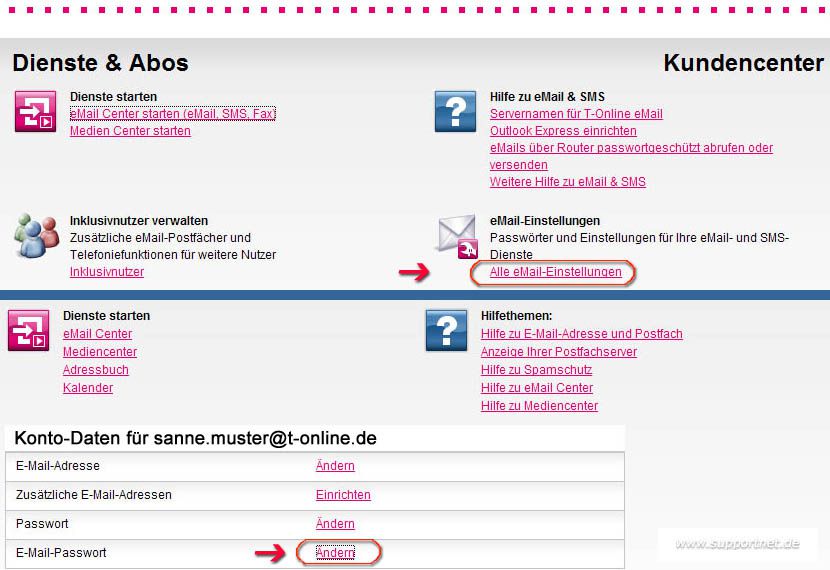
t-online-Kundencenter – E-Mail-Passort festlegen
Schritt 1:
In Outlook 2007 im Menü Extras die Kontoeinstellungen aufrufen

Outlook 2007 – Extras
Schritt 2:
Zur Einrichtung des neuen POP3-Kontos Neu anklicken

Outlook 2007 – Kontoeinstellungen
Schritt 3:
Als E-Mail-Dienst ist Microsoft Exchange, POP3, IMAP oder HTTP zu aktivieren und dann auf Weiter zu klicken

Outlook 2007 – Neues E-Mail-Konto hinzufügen
Schritt 4:
Das t-online-Konto kann von Outlook nicht automatisch eingerichtet werden, deshalb ist Servereinstellungen oder zusätzliche Servertypen manuell konfigurieren zu aktivieren. Anschließend auf Weiter klicken.

Outlook 2007 – Neues E-Mail-Konto hinzufügen
Schritt 5:
Internet-E-Mail aktivieren und auf Weiter klicken
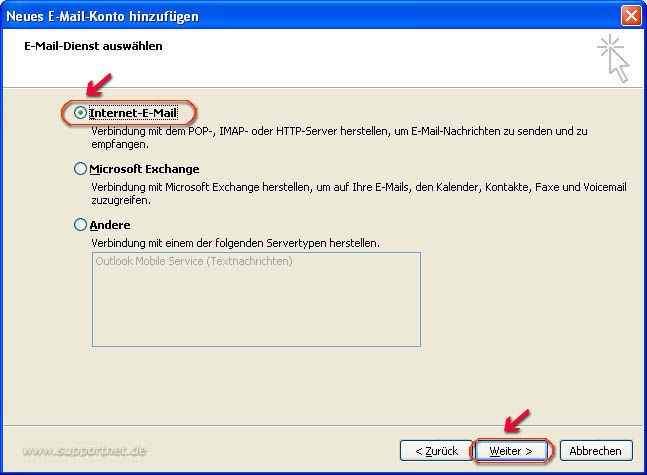
Outlook 2007 – Neues E-Mail-Konto hinzufügen
Schritt 6:
Die Internet-E-Mail-Einstellungen sind wie folgt einzutragen
Ihr Name – Name, der dem Mail-Empfänger als Absender angezeigt werden soll
E-Mail-Adresse – Mail-Adresse des t-online-E-Mail-Kontos
Kontotyp – SMTP Server) der verschiedenen Anbieter]POP3[/url] – ggf. einstellen
Posteingangsserver – popmail.t-online.de
Postausgangsserver (SMTP) – smtpmail.t-online.de
Benutzername – vollständige Mail-Adresse des t-online-E-Mail-Kontos
Kennwort – Passwort des t-online-E-Mail-Kontos
Zur Konfiguration der Verbindung auf Weitere Einstellungen klicken.
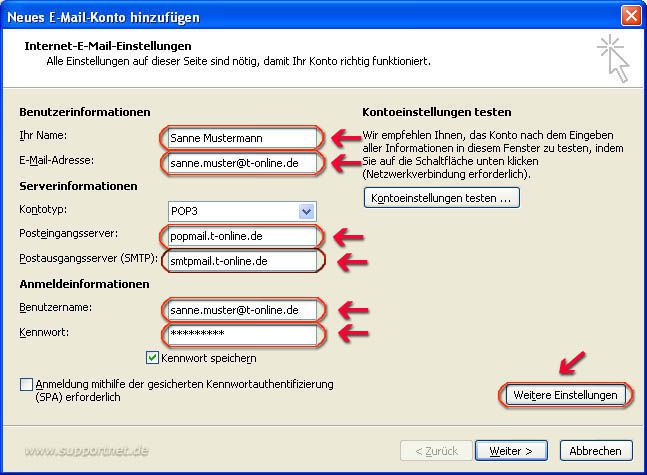
Outlook 2007 – Neues E-Mail-Konto hinzufügen
Schritt 7:
Unter Allgemein kann der Name geändert werden, der unter den Kontoeinstellungen angezeigt werden soll, Outlook 2007 hat hier automatisch die Adresse des t-online-Kontos vorgetragen.

Outlook 2007 – Internet-E-Mail-Einstellungen
Schritt 8:
Für das t-online-Mail-Konto müssen unter Postausgangsserver die Einträge Der Postausgangsserver (SMTP) erfordert Authentifizierung und Gleiche Einstellungen wie für Posteingangsserver verwenden aktiviert werden.

Outlook 2007 – Internet-E-Mail-Einstellungen
Schritt 9:
Unter Verbindung wird die von Outlook 2007 automatisch übernommene Einstellung zur Verbindung mit dem Internet angezeigt.

Outlook 2007 – Internet-E-Mail-Einstellungen
Schritt 10:
Unter Erweitert sind keine Einstellungen vorzunehmen, es werden die Standard-Ports 110 und 25 für unverschlüsselte Verbindungen verwendet.
Die Aktivierung von Kopie aller Nachrichten auf dem Server belassen ist nur dann erforderlich, wenn die bei t-online.de eingegangen Mails von einem weiteren Rechner abgerufen werden sollen, oder wenn der Posteingangsordner bei t-online.de als über jeden Internetzugang erreichbares „E-Mail-Archiv“ dienen soll.
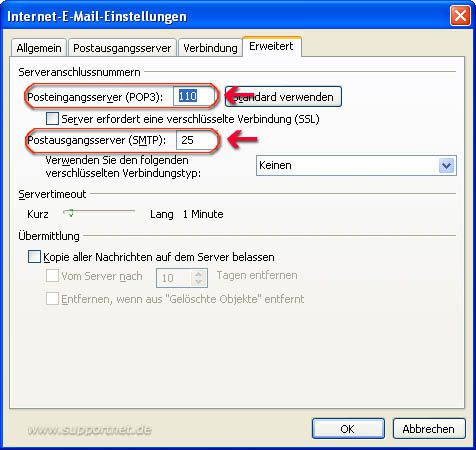
Outlook 2007 – Internet-E-Mail-Einstellungen
Nach Betätigung von OK gelangt man wieder zu Neues E-Mail-Konto hinzufügen (Schritt 6). Dort klickt man zur Übernahme der Änderungen auf Weiter.
HINWEIS: Sofern man bei t-online das kostenpflichtige E-Mail-Paket zusätzlich abgeschlossen hat, die Einstellung einer verschlüsselten Verbindung möglich. In diesem Fall gelten abweichend folgende Einstellungen:
In Schritt 6:
Posteingangsserver – securepop.t-online.de
Postausgangsserver (SMTP) – securesmtp.t-online.de

Outlook 2007 – E-Mail-Konto ändern
In Schritt 10:
Unter Erweitert sind folgende Einstellungen vorzunehmen:
[*]Für den Posteingangsserver (POP3) die Port-Nummer 995[/*]
[/list]
[*]Server erfordert eine verschlüsselte Verbindung (SSL) ist zu aktivieren[/*]
[/list]
[*]Als verschlüsselten Verbindungstyp ist TLS auszuwählen[/*]
[/list]
[*]Für den Postausgangsserver (SMTP) bleibt Port-Nummer 25

Outlook 2007 – Internet-E-Mail-Einstellungen
Nach Betätigung von OK gelangt man wieder zu E-Mail-Konto ändern (Schritt 6). Dort klickt man zur Übernahme der Änderungen auf Weiter.
Das POP3-E-Mail-Konto für t-online.de ist nun fertiggestellt.[/*]
[/list]
Weitere Tipps unter den -> E-Mail FAQ
Alles über T-Online E-Mail im Supportnet Tipp: T-Online E-Mail
Nachtrag vom 08.02.2012:
Zur Einrichtung von POP3-Konten unter Outlook 2007 siehe auch unsere Video-Tutorials.
Outlook 2007 – Einrichtung des ersten POP3-E-Mail-Kontos
Outlook 2007 – Einrichtung eines weiteren POP3-E-Mail-Kontos
Wo steckt das Problem, wenn nach der Einrichtung des E-Mail-Kontos in Outlook 2007 entsprechend Anleitung, unverändert die Aufforderung zur Eingabe des Kennwortes kommt. Senden und Empfangen geht somit nicht.
@Ruderwahn,
das kann ich dir leider nicht sagen. Ich kann dir lediglich versichern, dass es mit Outlook 2007 unter dem seinerzeit aktuellem Windows XP im Mai 2009 genau so problemlos funktionierte.
Falls die o.a. Anleitung aufgrund geänderter äußerer Bedingungen nicht mehr zutreffend ist, bitte ich um etwas konkretere Hinweise als 'geht nicht'. Ich werde diesen dann selbstverständlich nachgehen und die Anleitung erforderlichenfalls entsprechend korrigieren.
Gruß
Kalle (KJG17)
Alles funktioniert wie dargestellt.
Win 7 64bit, Outlook 2007, t-online Kunde
Hallo
die Einrichtung von Outlook2007 sollte wie oben beschrieben eigentlich immer so funktionieren. Bei mir funktioniert es übrigens auch ohne Webmail-Kennwort-Einrichtung und beim POP-Server mit pop.t-online.de und beim SMTP mit smtp.t-online.de
Was mir allerdings auffällt und wo ich bisher keine Lösung habe ist folgendes: Auf der letzten Seite der Erweiterungen möchte ich die Mails auf dem Server belassen, bis ich sie aus dem Ordner " gelöschte Objekte" entferne. Klappt bisher auch immer einwandfrei, nur auf einmal, seit rund 5 Wochen, stellt Outlook 2007 diese Mails immer wieder neu ein. Bei Outlook 2003 klappt es aber so wie bisher immer noch sauber.
Wer weiß wie man das verhindern kann ? Der Haken bei Mails auf dem Server belassen hat den Hintergrund, daß ich mit mehreren Rechnern Mails vom Server abrufen will – wie gesagt, bisher ging es immer einwandfrei.
Hallo!
Ich habe es mehrfach so eingegeben wie es oben beschrieben worden ist.
Allerdings habe ich das selbe Problem wie Ruderwahn.
Nachdem ich alle Einstellungen vorgenommen habe, bin ich auf Kontoeinstellung testen gegangen und dann kam ein Fenter mit
Netzwer-Kennwort eingeben.
Server: popmail.t-online.de
Benutzername:
Kennwort:
Dann habe ich alles passend (auch mehrmals!) eingegeben und dann auf OK geklickt.
Aber dieses Fenster kam dann immer wieder…
Drückt man statt auf OK auf Abbrechen zeigt er mir natürlich direkt einen Fehler an.
Wer kann mir da weiterhelfen?
Danke schon einmal…
Kann mir wirklich niemand helfen???
Hallo Dropper,
du bist hier in der Tipp-Ecke. Du solltest bei Supportanfragen oben links -> Forum…. im Forum eine Anfrage stellen, da wird dir sicher geholfen.
Gruss,
Mic
[sup]Bei Eingriffen ins System, die Registry oder Dateien erst eine Sicherung vornehmen©[/sup]