
Wenn das System nicht mehr ordentlich funktioniert und man alle Tricks um es per Hand wieder lauffähig zu machen ausgeschöpft hat bleibt einem oft nur noch eine Reparaturinstallation um sein System wieder zum laufen zu bekommen. Supportnet erklärt, auch im Video, wie das funktioniert.
Der Vorteil gegenüber einer Neuinstallation ist, dass alle installierten Programme und Daten nach einer Reparaturinstallation nicht neu installiert werden müssen. Das "drüberinstallieren" von Windows XP funktioniert ähnlich wie eine Neuinstallation, nur dass man an einer Stelle eben nicht die Option der Installation wählt sondern die der Reparaturinstallation.
Diese ist nicht zu verwechseln mit dem starten in die Reparaturkonsole oder der Systemwiederherstellung (diese benötigt eine vorher angefertigte Systemwiederherstellungsdiskette, die in den meisten Fällen fehlt).
Nach einer Reparaturinstallation sollte man wie bei einer Neuinstallation als erstes das Windows Update starten.
Starten Sie Ihren Computer mit der eingelegten Windows XP CD (Bootreihenfolge im BIOS muss entsprechend eingestellt sein).
Drücken Sie bei der Aufforderung eine beliebige Taste (sollte an dieser Stelle bei eingelegter Windows XP CD der Computer nicht nach einem Tastendruck fragen sondern einfach versuchen das System auf der Festplatte zu starten müssen Sie im BIOS die Bootreihenfolge auf CD-Rom umstellen):

Die Windows Installation beginnt. An dieser Stelle der Installation können Sie mit dem drücken der "F6" Taste Festplattencontrollertreiber installieren, dies sollte aber in den meisten Fällen nicht nötig sein.

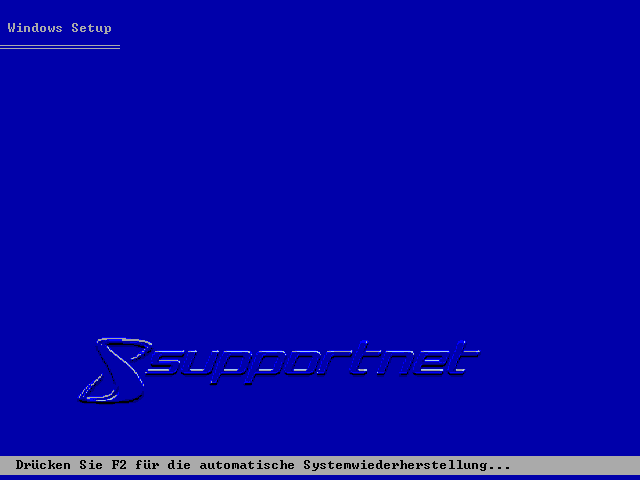
Drücken Sie im folgenden Fenster nicht auf "F2":
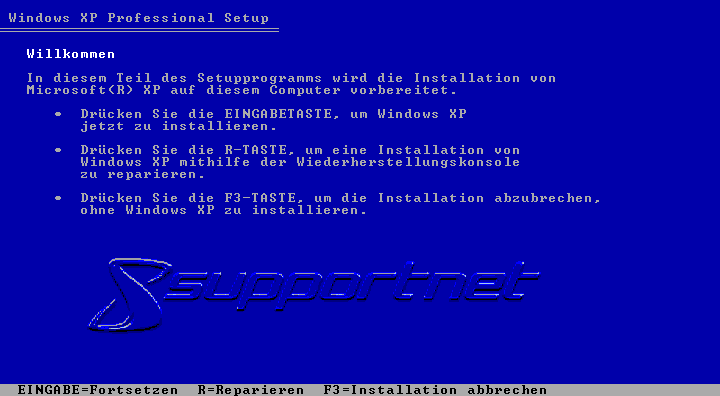
Drücken Sie nun die Eingabetaste um zur Reparaturinstallation zu gelangen:
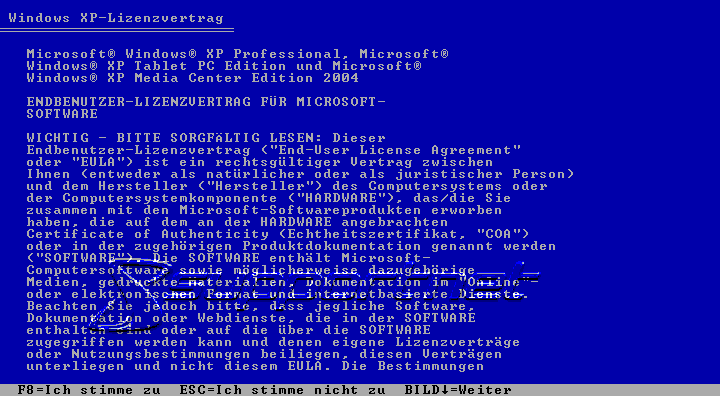
Stimmen Sie dem Lizenzvertrag mit drücken der "F8" Taste zu.
Wählen Sie mit den Pfeiltasten die Partition aus in der Ihr zu reparierendes Windows XP installiert ist und drücken Sie dann die Eingabetaste
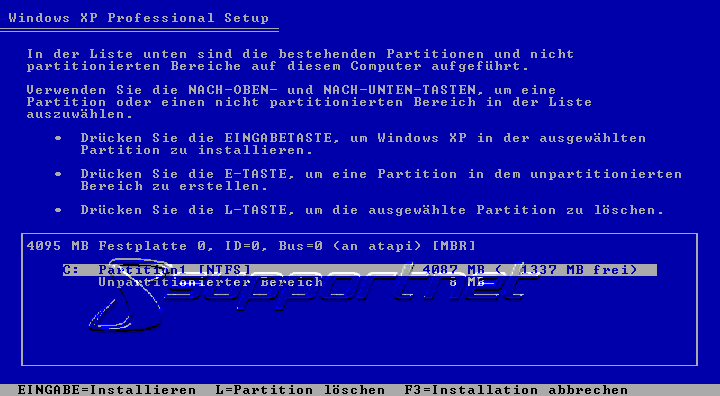
Im folgenden Fenster wird Ihnen die ausgewählte Partiton angezeigt in der die Reparaturinstallation ausgeführt wird.
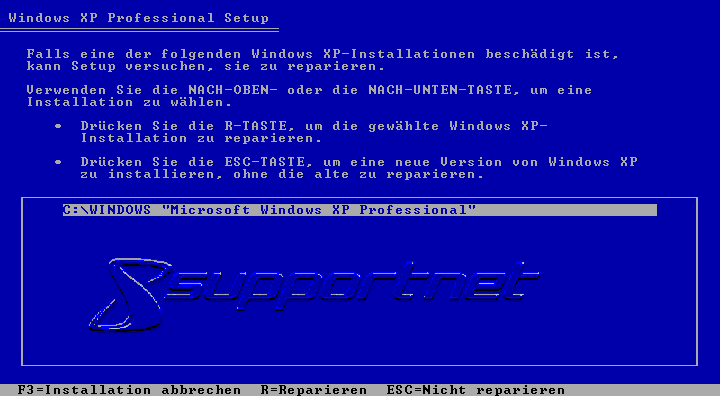
Drücken Sie jetzt die "R-Taste" um die Reparatur Ihres Windows XP zu starten.
Die Reparaturinstallation beginnt:
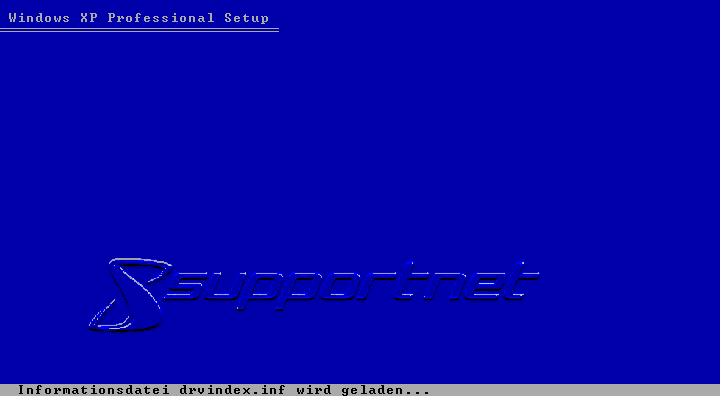
Installationsdateien werden kopiert:
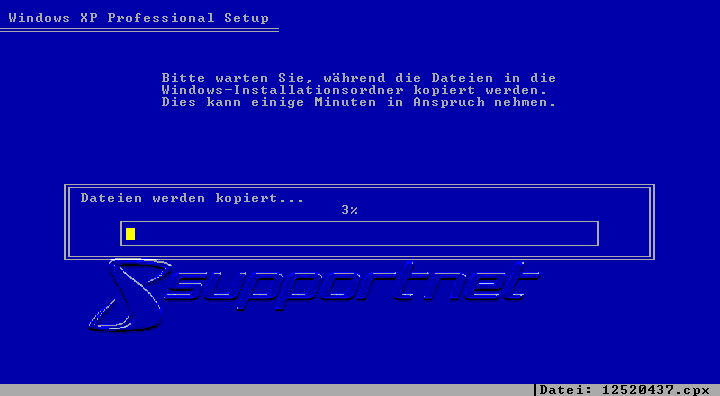
Ab hier folgen Sie den Anweisungen auf dem Bildschirm, die Installation läuft von hier an wie eine normale Installation. Hier die Anleitung im Supportnet-Video:
No YouTube Video ID Set
Nach der erfolgreichen Reparaturinstallation sollte Ihr Computer wieder korrekt arbeiten.
Hinweis: Bitte führen Sie unbedingt gleich nach der erfolgreichen Reparaturinstallation "Windows Update" aus, um das System wieder in einen aktuellen Zustand zu versetzen.
Vorsicht bei Recovery CDs. Diese CDs werden oft bei Komplettsystemen oder Laptops statt einer ordentlichen Windows XP CD mitgeliefert. Bei manchen dieser CDs gibt es die Option der Reparaturinstallation nicht. Bei manchen wird ohne Nachfrage ein neues System aufgespielt und alle Daten gehen dabei verloren.
Zu den Tipps:
Windows 7 Reparaturinstallation
Windows Vista Reparaturinstallation
hi,
ich wollte mal folgendes zur Reparaturinstallation von Windows XP wissen:
-ob ich bei Windows XP Proffesionel auch die Windows XP Home CD benutzen kann
-ob man passwörter zu dieser reparaturinstallation braucht, wie bei der reparaturkonsole
-und ob Einstellungen (wie z.B. Desktopsymbole/Benutzerkonten/Design/…
ich wäre sehr sehr sehr erfreut, wenn mir jemand helfen könnte, weil dann warscheinlich mein einzigster PC wieder funktioniert.
Antworten bitte unbedingt an
[sup][i]*xxxxxxxxx*[/i][/sup]
[*][sup][i]
*Threadedit* 22.06.2009, 20:51:09
Admininfo: Persönliche Daten gelöscht, siehe [u][url=https://supportnet.de/faqsthread/849]FAQ 5, #5[/url][/u][/i][/sup]
Hallo,
ich bin jetzt bei der Suche nach der Reparaturinstallation von Windows XP auf diesen Thread gestoßen. Ich bin bei der beschriebenen Vorgehensweise bis zur Auswahl des zu reparierenden Systems gekommen, aber dann will er auf der DOS-Ebene ein Administratorkennwort wissen und da gibt es gar keins.
Mit welchem DOS-Befehl (außer exit zum Beenden) komme ich dann weiter?
Anmerkung: Ich wollte es mit der Reparaturinstallation versuchen, da mein erst Anfang vollkommen neu installiertes System immer wieder spinnt (bestimmte Dienste verabschieden sich immer mal wieder).
Gruß, HaGe
Heyy alle zusammen,
mein pc mit windows xp ist bei eine Updaten abgestürtzt (Stromausfall) jetzt fährt er nicht mehr hoch. Ich hab schon mit der Cd versucht ich soll auch eine Beliebige taste drücken aba da tut sich dann nichts und er fährt wieder von vorne hoch
Das ist ja eine wahre Wundermethode. Habe endlich meine vermurxte Windows XP Installation wieder zum Laufen bekommen.
Sehr gute Beschreibung, Danke dafür
Volker
Danke, es war wohl nichts! Jetz habe ich ein halb-installierete xp noch mal zusätzlich neben mein Kaputte…..
Auch wenn es gut gemeint ist es leider nicht immer so wie es oben beschrieben wurde!
MfG
der Admin